
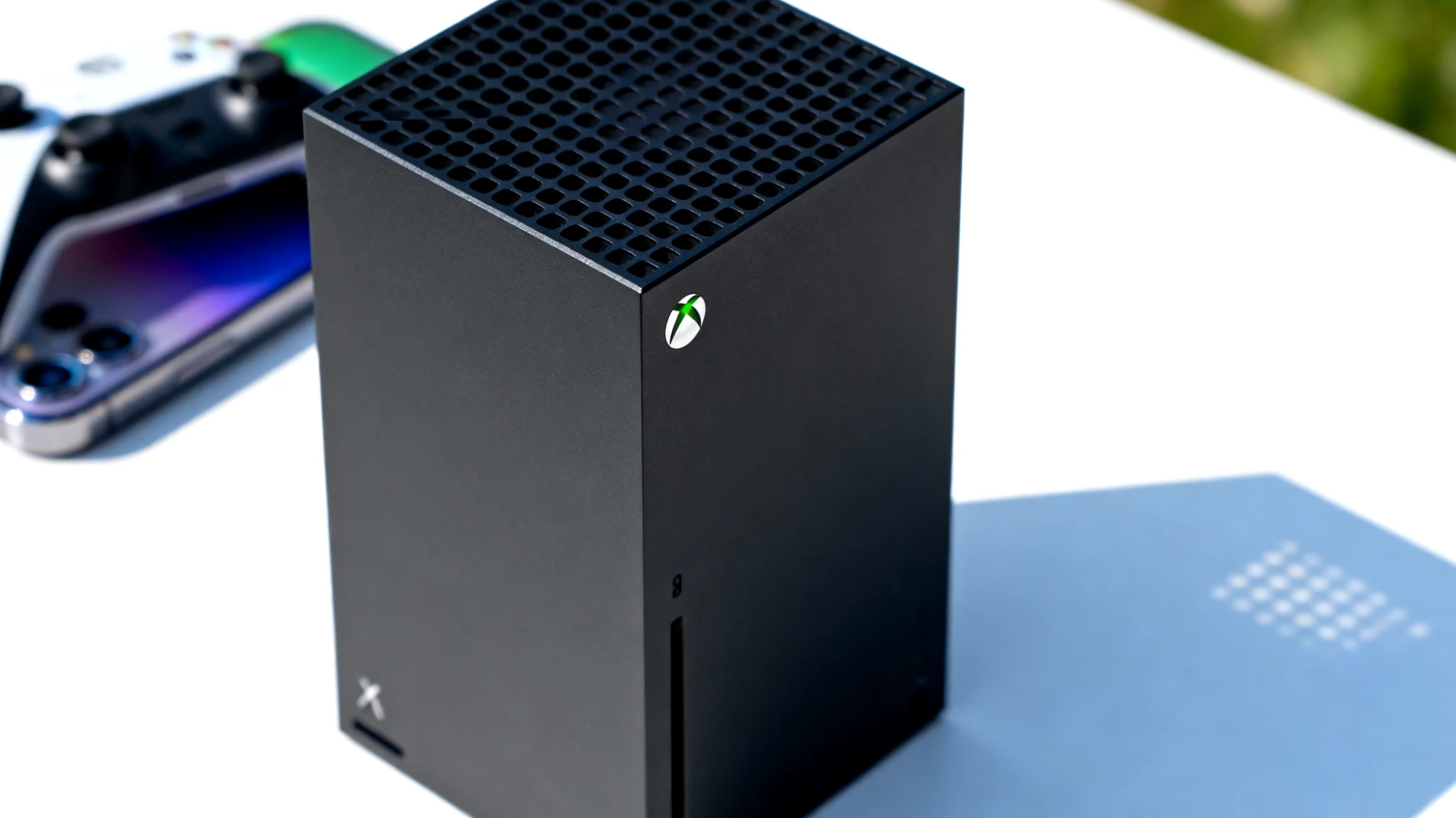
Die Xbox Series X/S hat ordentlich Power unter der Haube – aber nutzt ihr auch wirklich das volle Potenzial eurer Konsole? Viele Spieler merken gar nicht, dass simple Einstellungen den Unterschied zwischen ruckeligen 60 Frames und butterweichen 120 Frames machen können. Mit ein paar gezielten Handgriffen in den Systemeinstellungen holt ihr spürbar mehr aus eurem Gaming-Setup heraus. Ich zeige euch, welche Stellschrauben wirklich etwas bringen.
120Hz richtig einstellen: Die übersehene Einstellung
Hier wird es spannend: Viele Spieler besitzen einen Fernseher, der 120Hz unterstützt, haben aber diese Funktion nie richtig aktiviert. Das Problem liegt oft in der doppelten Konfiguration: Die Xbox muss auf 120Hz eingestellt sein UND der TV muss diesen Modus auch tatsächlich nutzen.
Geht in die Videoeinstellungen eurer Xbox und überprüft unter TV-Details, ob dort 120Hz als unterstützt angezeigt wird. Ihr findet das unter Einstellungen, dann Allgemein, dann TV & Anzeigeoptionen und schließlich 4K TV-Details. Dort zeigt euch die Konsole schwarz auf weiß, welche Features sie am angeschlossenen Display erkannt hat. Wenn dort kein grüner Haken bei 120Hz steht, liegt das Problem meist beim Fernseher.
Viele TV-Geräte verstecken die 120Hz-Funktion hinter kryptischen Bezeichnungen wie Game Mode, PC Mode oder Motion Plus. Bei manchen Samsung-Modellen müsst ihr explizit den Input-Type des HDMI-Eingangs auf PC umstellen, bei LG-Fernsehern heißt die Einstellung möglicherweise Instant Game Response.
Und hier noch ein Detail, das selbst Tech-affine Spieler oft übersehen: Nutzt unbedingt einen der HDMI 2.1-Anschlüsse eures Fernsehers. Nicht alle HDMI-Ports am TV unterstützen die volle Bandbreite von 48 Gigabit pro Sekunde, die für 120Hz bei 4K notwendig ist. Meist ist es HDMI 3 oder HDMI 4, aber das variiert je nach Hersteller. Die Ports sind oft entsprechend gekennzeichnet – schaut ins Handbuch oder auf die Beschriftung neben den Anschlüssen.
Genauso wichtig ist das richtige Kabel. Das mitgelieferte Xbox-Kabel ist ein Ultra High Speed HDMI-Kabel mit HDMI 2.1-Zertifizierung – perfekt. Falls ihr ein anderes Kabel nutzt, achtet darauf, dass es diese Spezifikation erfüllt. Alte HDMI-Kabel aus der Xbox-One-Ära reichen nicht aus.
Bei Spielen, die 120fps unterstützen – etwa Fortnite oder Rocket League – ist der Unterschied gewaltig. Die Bewegungen wirken butterweich, die Eingabeverzögerung sinkt spürbar, und im kompetitiven Multiplayer habt ihr einen messbaren Vorteil gegenüber Gegnern, die bei 60Hz spielen. Bei Rocket League müsst ihr zusätzlich in den Spieleinstellungen unter Videoqualität auf Leistung umstellen, damit die höhere Framerate auch tatsächlich aktiviert wird.
Variable Refresh Rate aktivieren für flüssigeres Gameplay
Hier kommt eine Einstellung, die viele für selbstverständlich halten, aber tatsächlich Variable Refresh Rate manuell aktivieren müsst: Variable Refresh Rate, kurz VRR. Selbst wenn euer Fernseher oder Monitor FreeSync oder HDMI-VRR unterstützt, bleibt die Funktion auf der Xbox standardmäßig deaktiviert.
VRR gleicht die Bildwiederholrate des Displays dynamisch an die Framerate des Spiels an. Das Ergebnis: keine Ruckler mehr, kein Screen-Tearing, einfach flüssigeres Gameplay. Besonders bei Spielen, deren Framerate zwischen 40 und 60 fps schwankt, macht VRR einen enormen Unterschied.
Die Aktivierung ist simpel: Geht zu Einstellungen, dann Videomodi und aktiviert dort Variable Aktualisierungsrate zulassen. Voraussetzung ist natürlich ein kompatibler Bildschirm – ob euer Display VRR unterstützt, seht ihr ebenfalls in den TV-Details unter den Anzeigeoptionen.
Der richtige Energiemodus: Mehr als nur Stromsparen
Microsoft hat in den Systemeinstellungen verschiedene Energiemodi eingebaut, die sich auf das Verhalten der Konsole im Standby auswirken. Unter Einstellungen und dann Energiemodus findet ihr die Optionen Schnelleres Hochfahren und Energiesparen.
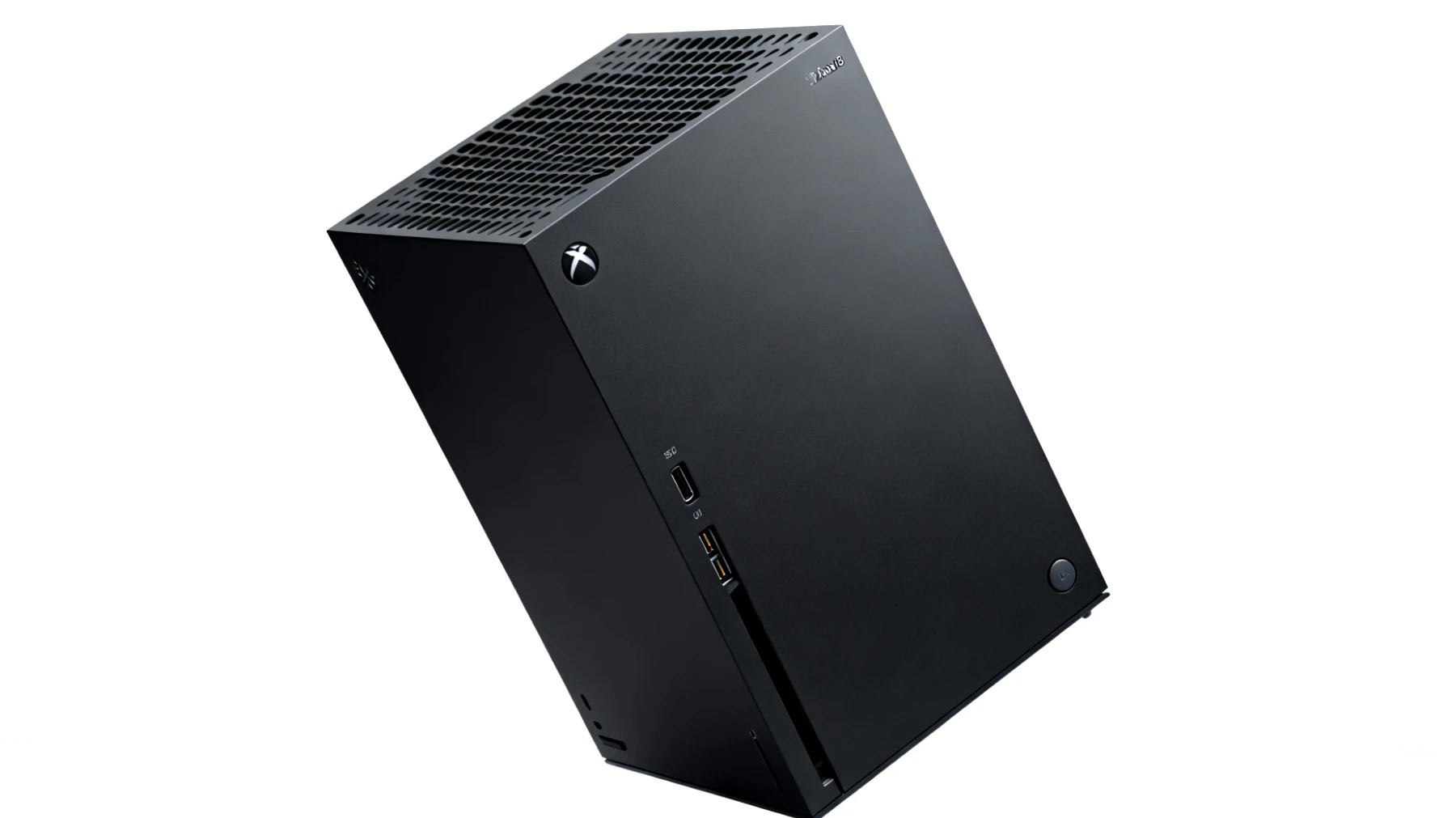
Der Modus Schnelleres Hochfahren hält die Konsole im Standby-Zustand bereit, sodass sie in wenigen Sekunden einsatzbereit ist. Außerdem können Updates und Installationen im Hintergrund laufen. Der Energiesparmodus fährt die Xbox hingegen komplett herunter. Die Wahl zwischen diesen Modi beeinflusst vor allem die Ladezeiten beim Start und die Möglichkeit, Updates automatisch zu installieren. Für optimale Bereitschaft empfiehlt sich der Modus mit schnellerem Hochfahren.
HDR richtig kalibrieren für bessere Bildqualität
Falls ihr einen Fernseher mit HDR-Unterstützung besitzt, solltet ihr die HDR-Kalibrierung nicht vergessen. Die Xbox bietet unter Einstellungen, dann TV & Anzeigeoptionen einen eigenen Punkt Kalibrieren für Spiele an. Dieser Assistent hilft euch, Helligkeit, Kontrast und Farbwerte optimal einzustellen.
Richtig kalibriertes HDR sorgt für sattere Farben, tiefere Schwarzwerte und hellere Highlights – vorausgesetzt, euer TV unterstützt einen ausreichenden Helligkeits- und Kontrastumfang. Bei günstigeren oder älteren Fernsehern ohne echte HDR-Fähigkeiten kann es allerdings sein, dass SDR-Inhalte besser aussehen. Probiert beides aus und entscheidet nach eurem visuellen Eindruck.
Speicherstrategie für optimale Ladezeiten
Die Xbox Series X/S ist auf blitzschnelle NVMe-SSDs ausgelegt. Der interne Speicher nutzt diese Technologie, und auch die offiziellen Seagate-Erweiterungskarten arbeiten mit derselben Geschwindigkeit und Anbindung. Spiele der aktuellen Generation sind auf diese Performance ausgelegt und laden entsprechend schnell.
Eine externe USB-Festplatte oder selbst eine USB-SSD kann hingegen nicht dieselbe Geschwindigkeit erreichen, da das USB-Interface langsamer ist als die direkte NVMe-Anbindung. Für Spiele der aktuellen Generation mit optimierten Ladezeiten lohnt sich daher die Investition in eine offizielle Erweiterungskarte. Xbox-One-Titel und ältere Spiele könnt ihr problemlos auf einer günstigen USB-Platte lagern – sie profitieren ohnehin kaum von der NVMe-Geschwindigkeit.
Die richtige Reihenfolge für maximale Wirkung
All diese Optimierungen entfalten ihre volle Wirkung am besten in Kombination. Startet mit der TV-Konfiguration: Überprüft, ob 120Hz erkannt wird, aktiviert VRR und führt die HDR-Kalibrierung durch. Kümmert euch dann um den Energiemodus und stellt sicher, dass schnelleres Hochfahren aktiv ist. Überprüft außerdem, auf welchem Speicher eure aktuellen Spiele liegen – bei grafisch anspruchsvollen Titeln macht die SSD-Geschwindigkeit einen deutlichen Unterschied.
Nach diesen Anpassungen solltet ihr einen Neustart der Konsole durchführen. Haltet dazu den Xbox-Button am Controller gedrückt, geht zu Profil & System und wählt Konsole neu starten. Dieser vollständige Neustart stellt sicher, dass alle Einstellungen korrekt übernommen werden und keine alten Konfigurationen im Cache hängen bleiben.
Die Xbox Series X/S ist eine beeindruckende Konsole, aber wie bei jedem komplexen System gilt: Die Werkseinstellungen sind ein Kompromiss für die breite Masse. Wer bereit ist, sich ein paar Minuten mit den Einstellungen zu beschäftigen, wird mit merklich besserer Performance belohnt. Gerade die 120Hz-Aktivierung und VRR machen einen sofort spürbaren Unterschied – probiert es aus und erlebt eure Lieblingsspiele in einer neuen Dimension der Flüssigkeit.
Inhaltsverzeichnis