
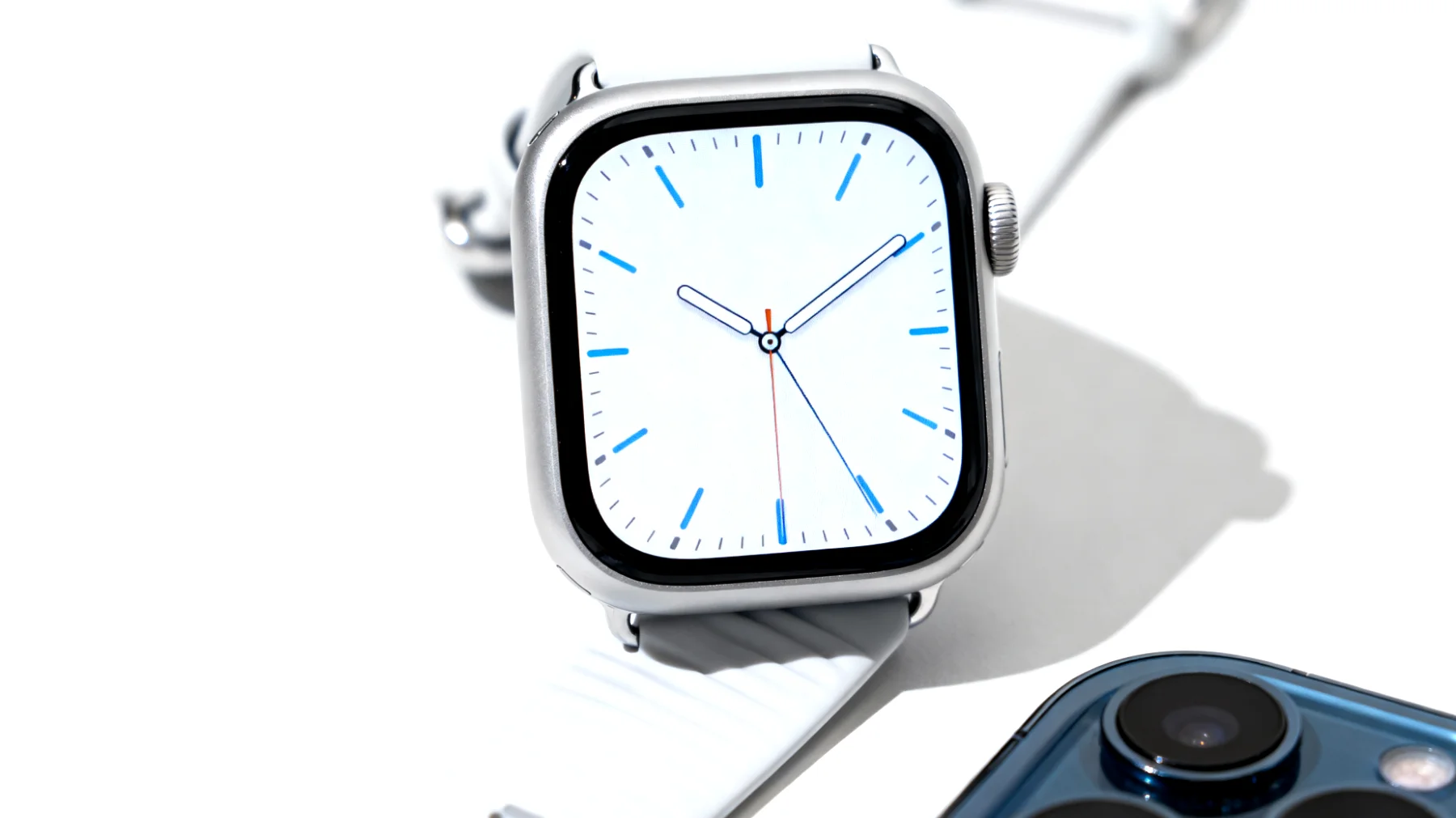
Die Apple Watch ist längst mehr als nur eine Uhr am Handgelenk – sie ist ein vollwertiger Mini-Computer, der dich durch den Tag begleitet. Doch mit zunehmender Funktionsvielfalt steigt auch der Energiehunger. Viele Nutzer kennen das Problem: Am Abend zeigt die Batterie bereits bedenklich niedrige Werte, obwohl man die Watch erst am Morgen aufgeladen hat. Die gute Nachricht? Mit ein paar gezielten Anpassungen bei den App-Zugriffen kannst du die Laufzeit deiner Apple Watch verlängern, ohne auf wichtige Funktionen verzichten zu müssen.
Warum verbrauchen Apps im Hintergrund so viel Energie?
Bevor wir in die konkreten Optimierungsschritte einsteigen, lohnt sich ein Blick hinter die Kulissen. Viele Apps auf deiner Apple Watch aktualisieren sich kontinuierlich im Hintergrund – selbst wenn du sie gerade nicht nutzt. Sie laden neue Daten herunter, synchronisieren sich mit deinem iPhone oder senden Informationen an Server. Jede dieser Aktivitäten kostet Rechenleistung und damit Batteriestrom.
Besonders tückisch: Oft handelt es sich dabei um Apps, die du auf der Watch kaum oder gar nicht verwendest. Sie wurden vielleicht automatisch bei der ersten Einrichtung installiert oder du hast sie einmal ausprobiert und dann vergessen. Trotzdem arbeiten sie fleißig im Hintergrund weiter und ziehen permanent an deiner Batterie.
Die Hintergrundaktualisierung gezielt kontrollieren
Der erste und wichtigste Schritt zur Optimierung führt über die Hintergrundaktualisierung. Diese Funktion erlaubt es Apps, auch dann Daten zu aktualisieren, wenn du sie nicht aktiv verwendest. Während das für einige Apps sinnvoll ist – etwa für deine Wetter-App oder Nachrichten – ist es bei vielen anderen schlicht überflüssig.
So deaktivierst du unnötige Hintergrundaktualisierungen
Öffne die Watch-App auf deinem iPhone und navigiere zum Tab „Meine Uhr“. Dort findest du den Menüpunkt „Allgemein“ und darin die Option „Hintergrundaktualisierung“. Hier wird dir eine Liste aller Apps angezeigt, die potenziell im Hintergrund aktiv sein können. Apple bietet dir damit die Möglichkeit, die Hintergrundaktualisierung gezielt zu kontrollieren und anzupassen.
Jetzt kommt der entscheidende Teil: Gehe die Liste kritisch durch und überlege bei jeder App, ob du wirklich zeitnahe Updates benötigst. Eine Spiele-App braucht definitiv keine Hintergrundaktualisierung. Auch Social-Media-Apps, Nachrichten-Apps oder Shopping-Anwendungen kannst du in den meisten Fällen bedenkenlos deaktivieren – du erhältst die Informationen dann einfach, wenn du die App aktiv öffnest.
- Fitness- und Trainings-Apps, die kontinuierlich Daten erfassen
- Medizinische oder Gesundheits-Apps mit wichtigen Echtzeitdaten
- Navigations-Apps, wenn du sie regelmäßig verwendest
- Kommunikations-Apps, bei denen sofortige Benachrichtigungen wichtig sind
Aufräumen auf der Apple Watch: Weniger ist mehr
Die zweite effektive Maßnahme zur Verlängerung der Batterielaufzeit ist radikaler: Entferne Apps, die du auf der Watch tatsächlich nie oder nur sehr selten nutzt, komplett vom Gerät. Jede installierte App verbraucht nicht nur Speicherplatz, sondern kann auch Systemressourcen beanspruchen – selbst wenn die Hintergrundaktualisierung deaktiviert ist.
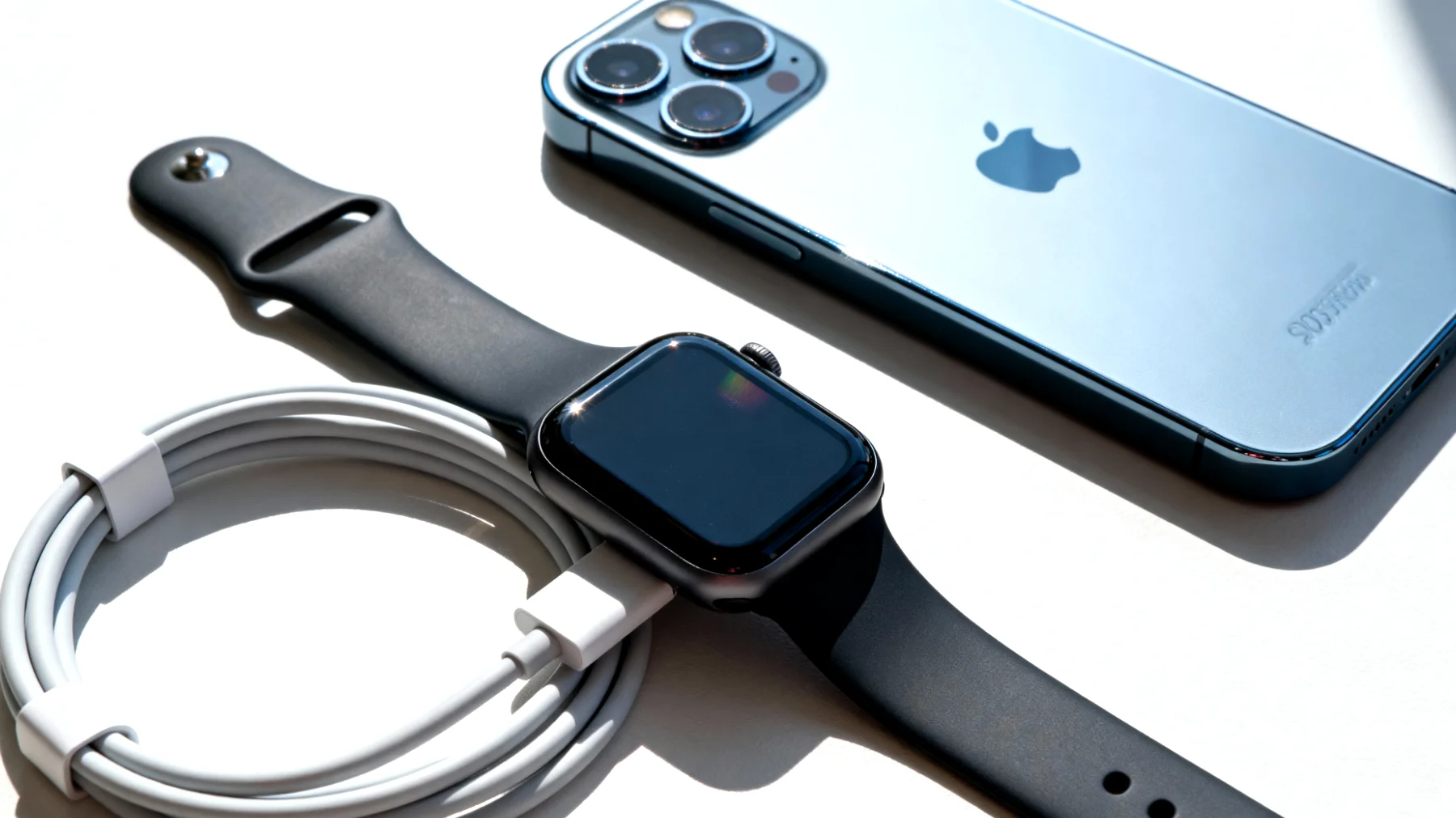
Apps direkt von der Watch entfernen
Du hast zwei Möglichkeiten, Apps von deiner Apple Watch zu deinstallieren. Die direktere Variante funktioniert direkt am Handgelenk: Drücke die digitale Krone, um zur App-Übersicht zu gelangen. Halte dann den Finger auf eine App gedrückt, bis die Symbole zu wackeln beginnen. Tippe auf das kleine „X“ bei den Apps, die du entfernen möchtest. Wenn du mehr Kontrolle möchtest, kannst du auch Apps direkt von der Watch entfernen oder alternativ über dein iPhone vorgehen.
Über das iPhone funktioniert es so: In der Watch-App unter „Meine Uhr“ scrollst du nach unten zu „Installiert auf Apple Watch“. Hier siehst du alle Apps auf deiner Watch und kannst sie einzeln deinstallieren, indem du auf die jeweilige App tippst und „App auf Apple Watch anzeigen“ deaktivierst.
Welche Apps kannst du getrost entfernen?
Eine ehrliche Bestandsaufnahme hilft: Wann hast du die Podcasts-App das letzte Mal auf der Watch genutzt? Brauchst du wirklich die Taschenrechner-App am Handgelenk? Nutzt du die vorinstallierte Aktien-App tatsächlich? Bei den meisten Nutzern sammeln sich über die Zeit zahlreiche Apps an, die in der Praxis nie zum Einsatz kommen. Ein schlankes System läuft nicht nur schneller, sondern auch effizienter.
Die richtige Balance zwischen Funktionalität und Akkulaufzeit
Bei all diesen Optimierungen geht es nicht darum, deine Apple Watch auf ein Minimum an Funktionen zu reduzieren. Das Ziel ist vielmehr, bewusst zu entscheiden, welche Features du wirklich nutzt und welche im Hintergrund nur unnötig Energie verbrauchen.
Mache es dir zur Gewohnheit, etwa alle paar Monate die installierten Apps und deren Berechtigungen zu überprüfen. Deine Nutzungsgewohnheiten ändern sich, und was vor einem halben Jahr noch wichtig war, kann heute verzichtbar sein. Diese regelmäßige digitale Hygiene zahlt sich nicht nur bei der Batterielaufzeit aus, sondern sorgt auch für ein flüssigeres und angenehmeres Nutzungserlebnis.
Ein Praxistipp für den Alltag: Wenn du merkst, dass deine Watch an bestimmten Tagen besonders schnell leerläuft, wirf einen Blick in die Batterie-Statistiken. Unter „Einstellungen“ und dann „Batterie“ auf der Watch selbst oder in der Watch-App auf dem iPhone siehst du, welche Apps die meiste Energie verbraucht haben. Diese Informationen helfen dir, Energiefresser gezielt zu identifizieren.
Mit diesen Anpassungen holst du deutlich mehr aus deiner Apple Watch heraus. Das bedeutet mehr Flexibilität im Alltag und weniger Stress mit leeren Akkus. Gleichzeitig profitierst du von einem aufgeräumten, schnelleren System, das genau das tut, was du von ihm erwartest – nicht mehr und nicht weniger. Eine sinnvolle Investition von wenigen Minuten Konfigurationsaufwand, die sich im täglichen Gebrauch jeden Tag aufs Neue auszahlt.
Inhaltsverzeichnis